문서 관리와 편집의 자동화 도구로 유용한 'Notion'의 공식 MCP Server를 사용해보려고 합니다!
앞서 MCP가 무엇인지 간략히 소개해 드렸는데요,
이번에는 직접 사용해보는 과정을 공유드리려고 해요.
🏄 Notion MCP 맛보기
:: Notion MCP와 Claude Desktop 연동하기
지난번에 이론적인 개념은 이해했다면, 실제로 어떻게 동작하는지를 확인해보려고 합니다!
MCP Server 를 사용하기 위한 여러 tool 이 있지만, 그중에서도 개발자/비개발자 모두 사용가능한 Claude Desktop으로 적용해 보았습니다.
Notoin MCP 서버는 모두 Node.js가 필요합니다 (18 version 이상)
- https://nodejs.org/ko/download
📌 설정 방법
먼저 Notion의 공식 MCP 서버를 Claude Desktop과 연동해서 사용해 보겠습니다!
1. Notion 공식 MCP GitHub 방법으로 세팅
- Notion API Key 발급받기
- 'Capabilities'는 MCP로 할 기능을 체크해 주기 -> 발급 완료
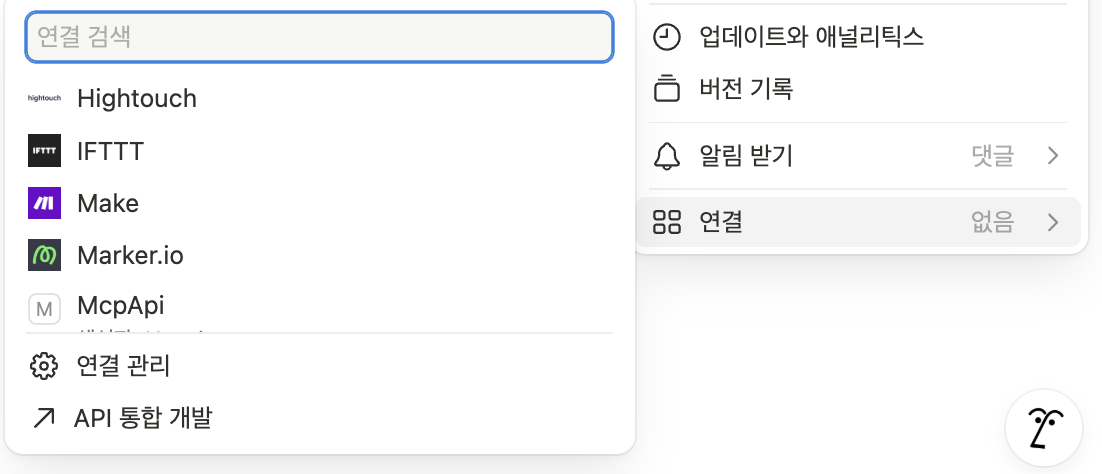
- 사용하고 싶은 Notion Page에서 '...' 누르고 하단의 '연결' or 'Connections'에서 위에 만든 MCP용 api 선택하기
2. Claude Desktop 설치 및 세팅하기
- Claude Desktop 다운로드하기
- Claude Desktop 실행한 후, 메뉴에서 '개발자 도구' 활성화하기
- Notion API Key 작성하기 위해 claude_desktop_config.json 열기 (왼쪽 메뉴에서 파일 - 설정 - 개발자 - 설정 편집 - claude_desktop_config.json 파일)
- 아래 내용 넣기 (NOTION_TOKEN의 값으로 본인 key 넣기)
{
  "mcpServers": {
    "notionApi": {
      "command": "npx",
      "args": ["-y", "@notionhq/notion-mcp-server"],
      "env": {
        "NOTION_TOKEN": "ntn_****"
      }
    }
  }
}
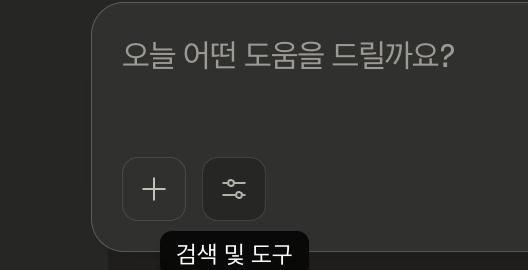
'검색 및 도구' -> 연결된 mcp가 목록에 떠 있는 것 확인되면 연결 완료! 👍
📌 MCP로 가능한 작업들
- 노션 페이지 제목 변경
- 새 페이지 생성
- 기존 페이지 내용 수정
- 페이지 내용 조회 및 분석
- ... etc
📌 트러블슈팅: Node 버전 이슈
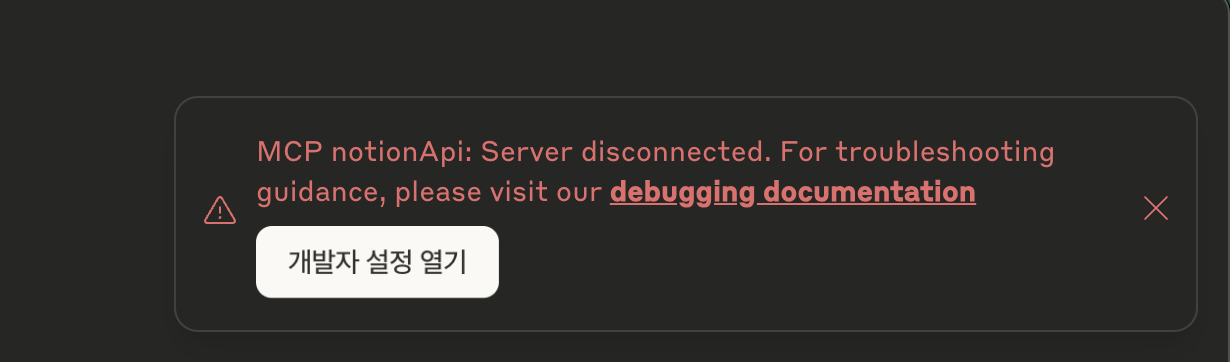
MCP notionApi: Server disconnected. For troubleshooting guidance, please visit our debugging documentation
🚨 문제점) 대부분의 MCP 서버는 Node.js 18 이상 버전이 필요한데, 회사 때문에 기본 설정이 16 버전
✅ 해결책) 직접 노드 경로와 버전 지정하기 (Claude Desktop config 파일)
Notion MCP 공식 페이지에 있는 `Option 2: Using OPENAPI_MCP_HEADERS (for advanced use cases)` 를 활용했습니다. 기본 설정이 16이었기 때문에 Claude code에서는 직접 node, npm의 위치를 지정하여 해당 버전을 바라보게 했습니다. notion api key는 Bearer 우측에 값을 넣어주면 됩니다. 저 경로는 각자 node, npm 설치되어 있는 경로로 변경해 주면 됩니다.
{
  "mcpServers": {
    "notionApi": {
      "command": "/Users/사용자/.nvm/versions/node/v20.12.2/bin/node",
      "args": [
        "/Users/사용자/.nvm/versions/node/v20.12.2/bin/npx",
        "-y",
        "@notionhq/notion-mcp-server"
      ],
      "env": {
        "OPENAPI_MCP_HEADERS": "{\\"Authorization\\": \\"Bearer YOUR_API_KEY\\"}",
        "PATH": "/Users/사용자/.nvm/versions/node/v20.12.2/bin:/usr/local/bin:/usr/bin:/bin"
      }
    }
  }
}
📌 사용 방법
정확하게 하려면 Notion Page key를 전달해야, 많은 노션 페이지 중에 정확하게 변경이 가능합니다. 그래서 프롬프트에 이 값을 함께 넣어주는 것이 좋습니다.
PAGE_KEY는 작업할 노션 페이지의 url에 있는 값으로, 위치는 `https://www.notion.so/MCP-{PAGE_KEY}` 에 있는 값이에요. url에서 제목 옆에 있는 숫자 값을 가져오면 됩니다. 저 같은 경우에는 노션 페이지 제목이 'MCP' 였기 때문에 링크가 위처럼 나오게 되었습니다.
프롬프트 채팅 예시)
notion: PAGE_KEY
이 페이지의 제목을 '테스트'로 바꿔줘
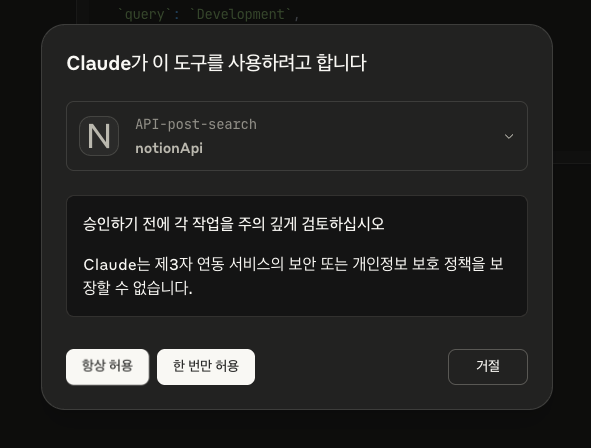
그러면 Claude가 notion page를 변경하는 작업을 할 때마다, 위처럼 동의 여부를 묻는 팝업이 뜨게 됩니다!
`API-post-search` 와 같이, 어떤 API를 사용할지 확인도 가능합니다.
'항상 허용' 보다는 '한 번만 허용'을 통해, 어떤 작업을 하는지 확인하며 보는 것이 안전한 방법이겠죠 ?
MCP를 직접 체험해 보니, 단순히 AI와 대화하는 것을 넘어 AI가 실제 도구와 소통하며 작업을 수행하는 모습이 매우 인상적이었습니다! 💪 Notion MCP는 특히 문서 관리와 편집의 자동화 도구로써 유용하게 사용할 수 있을 것 같아요. 연결만 해두면, 사용하는 것은 간단하기 때문에 MCP를 활용해 생산성 향상해 보시는 것 추천드립니다!
'🚀 Tech > AI' 카테고리의 다른 글
| K-고맥락 문화에 익숙한 우리가 AI와 대화하는 법 (0) | 2026.02.14 |
|---|---|
| 터미널에서 만나는 AI 에이전트, Gemini CLI (10) | 2025.08.17 |
| MCP란 무엇일까? (3) | 2025.07.28 |